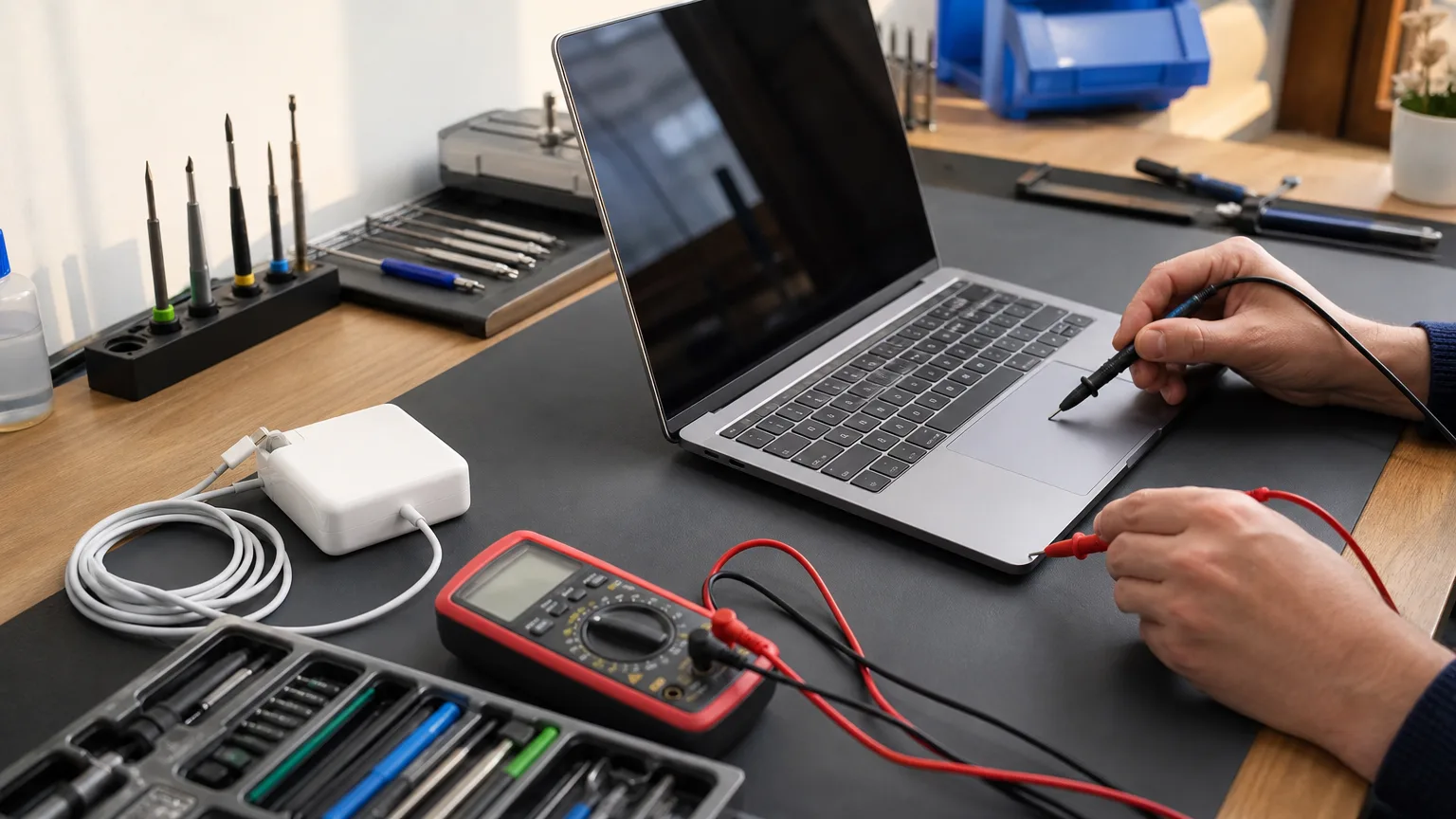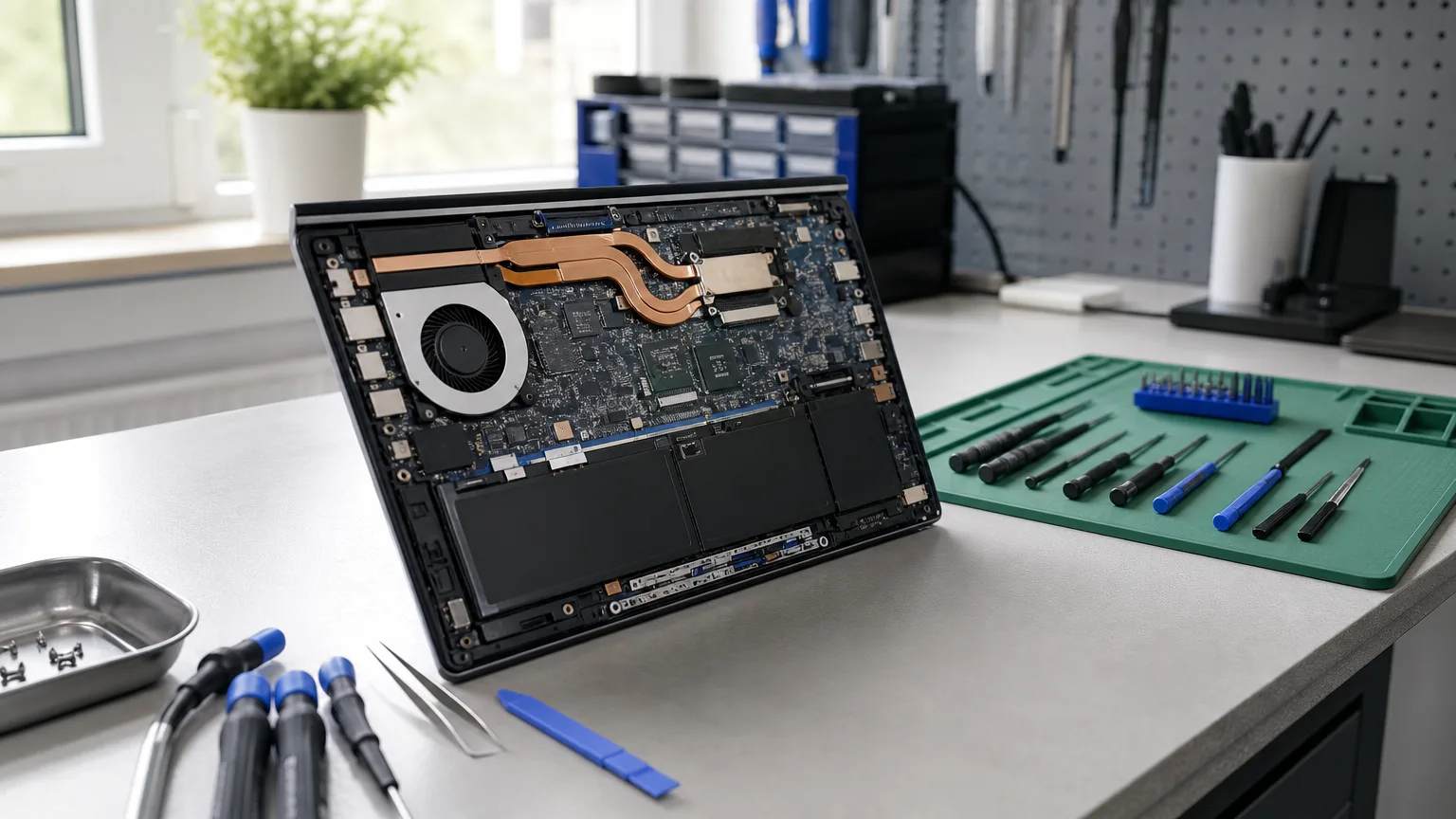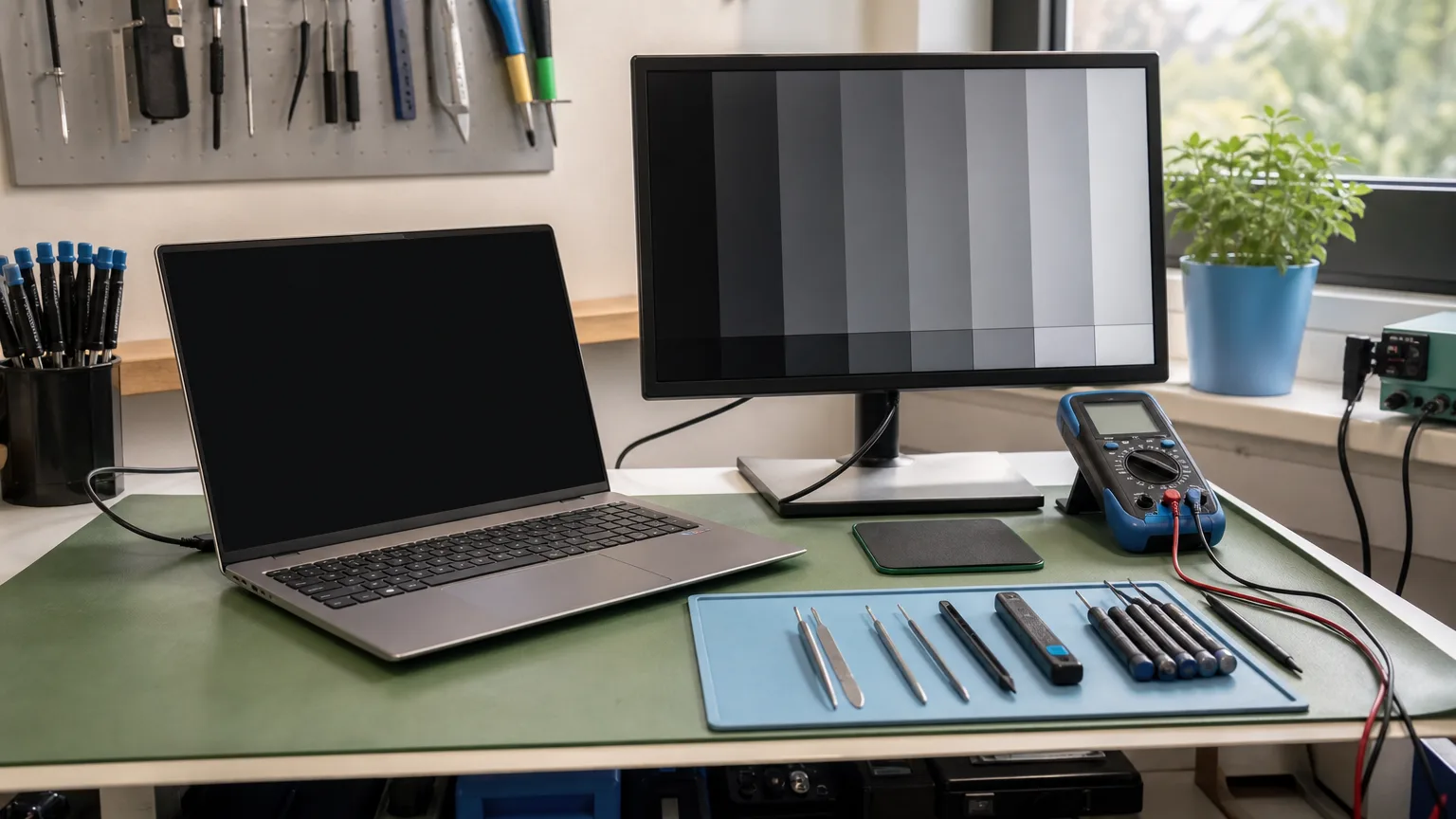
Bleibt der Laptop-Bildschirm schwarz, obwohl Lüfter, Tastaturbeleuchtung oder Starttöne zu hören sind, muss nicht zwangsläufig das gesamte Notebook defekt sein. Häufig liegt das Problem am Display, an dessen Hintergrundbeleuchtung, am internen Bildschirmkabel oder an der Grafikausgabe. Entscheidend ist, ob das Gerät tatsächlich startet, ob auf einem externen Monitor ein Bild erscheint und ob der Fehler nach einem Sturz, einer Reparatur oder ohne erkennbaren Anlass begonnen hat.
Was bedeutet ein schwarzer Laptop-Bildschirm?
Das Schadensbild lässt sich zunächst in zwei Gruppen einteilen: Entweder startet der Rechner, zeigt aber kein Bild, oder das Notebook reagiert insgesamt nicht. Diese Unterscheidung bestimmt den nächsten sinnvollen Prüfschritt.
Der Laptop läuft, aber das Display zeigt nichts
Drehen sich die Lüfter, leuchten Statusanzeigen oder ist der Windows-Anmeldeton zu hören, arbeitet das Gerät wahrscheinlich zumindest teilweise. Dann kommen insbesondere das Displaypanel, die Hintergrundbeleuchtung, das Displaykabel, der Anschluss auf der Hauptplatine oder die Grafiksteuerung infrage.
Ein sehr dunkles, nur schemenhaft sichtbares Bild deutet häufig auf ein Problem mit der Beleuchtung oder deren Ansteuerung hin. Farbige Streifen, flackernde Bereiche oder ein Bild, das nur bei einem bestimmten Öffnungswinkel erscheint, sprechen eher für ein beschädigtes Panel oder ein beeinträchtigtes Kabel im Bereich des Scharniers.
Das Notebook zeigt keinerlei Reaktion
Bleiben Lüfter, LEDs und Tastaturbeleuchtung aus, handelt es sich möglicherweise nicht um einen reinen Bildschirmfehler. Denkbar sind Probleme mit Netzteil, Akku, Ladeanschluss, Stromversorgung oder Mainboard. Eine fachgerechte Laptop-Reparatur sollte daher mit einer Diagnose beginnen und nicht automatisch mit einem Displaytausch.
Wird das Gehäuse ungewöhnlich heiß, riecht es verschmort oder ist es durch einen aufgeblähten Akku verformt, darf das Gerät nicht weiter geladen oder benutzt werden. Beschädigte, heiße oder aufgeblähte Akkus gehören in professionelle Hände.
Häufige Ursachen für ein schwarzes Notebook-Display
Defektes Displaypanel oder ausgefallene Beleuchtung
Das Panel kann durch Druck, einen Stoß oder Materialermüdung ausfallen. Nicht jeder Displayschaden ist als äußerer Riss erkennbar. Auch ein äußerlich unbeschädigter Bildschirm kann intern gebrochen sein oder keine Beleuchtung mehr liefern.
Leuchtet eine starke Taschenlampe schräg auf das Display und sind dabei schwache Bildinhalte zu erkennen, funktioniert die eigentliche Bildausgabe möglicherweise noch. Dieser vorsichtige Test liefert lediglich einen Hinweis; er ersetzt keine Messung und keine technische Diagnose.
Gelockertes oder beschädigtes Displaykabel
Das Bildschirmkabel verläuft bei vielen Modellen durch den Scharnierbereich. Es wird bei jedem Öffnen und Schließen bewegt. Zeigt das Notebook nur in bestimmten Positionen ein Bild, flackert es beim Verstellen des Deckels oder treten kurzzeitig Linien auf, ist das Kabel ein naheliegender Verdacht.
Das Gehäuse sollte deshalb nicht eigenständig geöffnet werden. Je nach Konstruktion können empfindliche Steckverbindungen, verklebte Bauteile und der Akku unmittelbar im Arbeitsbereich liegen. Zudem kann ein schwergängiges oder gebrochenes Scharnier weitere Schäden an Kabel und Displaydeckel verursachen.
Fehler bei Grafik, Arbeitsspeicher oder Mainboard
Ein schwarzer Bildschirm kann entstehen, bevor das Betriebssystem geladen wird. Fehler im Arbeitsspeicher, in der Firmware, bei der Grafiksteuerung oder auf dem Mainboard verhindern dann den normalen Start. Hinweise sind wiederkehrende Signalfolgen, blinkende Statusleuchten, Neustartschleifen oder ein Gerät, das nach wenigen Sekunden wieder ausgeht.
Bei manchen Modellen ist die Grafikkomponente fest auf der Hauptplatine verbaut. Dann muss vor einer Reparatur geklärt werden, ob ein einzelnes Bauteil, die Stromversorgung oder die komplette Platine betroffen ist.
Software- oder Treiberproblem
Erscheint zunächst das Herstellerlogo und wird der Bildschirm erst beim Laden von Windows schwarz, kann ein Treiber-, Update- oder Anzeigeproblem vorliegen. Auch eine versehentlich umgeschaltete Bildausgabe ist möglich. Bleibt dagegen bereits das Herstellerlogo aus, ist ein reiner Softwarefehler weniger wahrscheinlich.
Sichere Prüfungen ohne Öffnen des Geräts
Die folgenden Schritte helfen bei der Eingrenzung, ohne das Notebook zu zerlegen. Trennen Sie vorher unnötiges Zubehör wie USB-Sticks, Dockingstationen, Speicherkarten und externe Laufwerke.
- Helligkeit prüfen: Erhöhen Sie die Bildschirmhelligkeit über die vorgesehenen Funktionstasten.
- Netzteil kontrollieren: Verwenden Sie ein passendes, unbeschädigtes Netzteil und beobachten Sie die Ladeanzeige.
- Bildausgabe umschalten: Nutzen Sie die entsprechende Funktionstaste für internen und externen Bildschirm.
- Externen Monitor testen: Schließen Sie einen geeigneten Monitor oder Fernseher direkt am Notebook an.
- Startverhalten beobachten: Achten Sie auf Lüfter, Signaltöne, blinkende LEDs und Neustarts.
- Display vorsichtig betrachten: Prüfen Sie, ob bei seitlichem Licht sehr schwache Bildinhalte sichtbar sind.
- Fehler dokumentieren: Notieren Sie, ob der Defekt nach Sturz, Transport, Update oder Flüssigkeitskontakt auftrat.
Ein Bild auf dem externen Monitor beweist nicht automatisch, dass nur das Displaypanel defekt ist. Auch Kabel, Anschluss, Beleuchtung oder die Ansteuerung des internen Bildschirms können die Ursache sein.
Was verrät der Test mit einem externen Monitor?
| Beobachtung | Mögliche Ursache | Sinnvoller nächster Schritt |
|---|---|---|
| Externes Bild funktioniert stabil | Internes Display, Kabel, Beleuchtung oder Anschluss | Displayeinheit und Signalweg prüfen lassen |
| Extern ebenfalls kein Bild | Startproblem, Grafik, Arbeitsspeicher oder Mainboard | Hardwarediagnose durchführen lassen |
| Herstellerlogo erscheint, danach wird das Bild schwarz | Treiber, Betriebssystem oder Anzeigeeinstellung | Software und Datenträgerzustand prüfen |
| Bild flackert beim Bewegen des Deckels | Displaykabel, Scharnierbereich oder Panel | Deckel nicht weiter belasten und prüfen lassen |
| Nur schemenhaftes Bild sichtbar | Hintergrundbeleuchtung oder deren Stromversorgung | Display und Ansteuerung diagnostizieren lassen |
Falls ein externer Monitor funktioniert, können wichtige Daten nach Möglichkeit gesichert werden. Das gilt besonders, wenn sich der Fehler verschlimmert oder das Gerät nur sporadisch startet. Eine Datensicherung ist jedoch kein Ersatz für die Reparatur, wenn Kabel beschädigt sind oder das Scharnier mechanisch auffällig ist.
Wann lohnt sich eine Displayreparatur?
Ob eine Instandsetzung sinnvoll ist, hängt nicht nur vom Alter des Notebooks ab. Maßgeblich sind Gerätezustand, Leistung, Ersatzteilverfügbarkeit, Datenwert und die genaue Fehlerursache. Ein gut ausgestattetes Arbeitsgerät kann auch nach mehreren Jahren reparaturwürdig sein, während bei einem Gerät mit zusätzlichen Schäden eine Gesamtbewertung nötig ist.
Diese Kriterien gehören in die Entscheidung
- Fehlerumfang: Ist nur das Panel betroffen oder auch Deckel, Kabel, Scharnier beziehungsweise Mainboard?
- Allgemeinzustand: Funktionieren Akku, Tastatur, Anschlüsse und Kühlung zuverlässig?
- Nutzungsbedarf: Reichen Leistung und Ausstattung weiterhin für Arbeit, Studium oder private Nutzung?
- Daten und Einrichtung: Würde ein Gerätewechsel zusätzlichen Aufwand für Programme, Konten und Daten verursachen?
- Bauteilverfügbarkeit: Passt ein Ersatzdisplay technisch zu Auflösung, Anschluss, Größe und Befestigung?
Gerade bei schlanken Geräten können Display, Deckel und Frontabdeckung als zusammengehörige Einheit konstruiert sein. Bei anderen Modellen lässt sich das Panel separat ersetzen. Für Geräte von Microsoft gibt die Seite zur Microsoft-Reparatur einen passenden Einstieg; für ThinkPad, Yoga und weitere Baureihen steht die Lenovo-Reparatur zur Verfügung.
Welche Angaben beschleunigen die Diagnose?
Die genaue Modellbezeichnung ist wichtiger als der Markenname allein. Sie befindet sich meist auf der Unterseite, in den Systeminformationen oder auf dem Kaufbeleg. Fotografieren Sie außerdem sichtbare Linien, Risse und Verfärbungen. Bei einem nur sporadisch auftretenden Fehler kann ein kurzes Video das Verhalten dokumentieren.
Hilfreich sind Antworten auf folgende Fragen: Ist der Laptop heruntergefallen? Gab es Flüssigkeitskontakt? Erscheint das Herstellerlogo? Funktioniert ein externer Bildschirm? Ändert sich das Bild beim Bewegen des Deckels? Sind Starttöne oder Anmeldesignale hörbar? Wurde kurz zuvor ein Update, eine Reparatur oder ein Transport durchgeführt?
Fazit: Erst eingrenzen, dann gezielt reparieren
Bei einem Laptop mit schwarzem Bildschirm sind Displaypanel, Beleuchtung, internes Kabel, Grafiksteuerung und Stromversorgung die wichtigsten Verdachtsbereiche. Ein externer Monitor und die genaue Beobachtung des Startverhaltens ermöglichen eine erste sichere Eingrenzung. Die eindeutige Ursache sollte anschließend durch eine Diagnose festgestellt werden, bevor Bauteile ersetzt werden.
Belasten Sie ein flackerndes Display oder ein auffälliges Scharnier nicht weiter und öffnen Sie das Gerät nicht selbst. Sichern Sie erreichbare Daten und halten Sie Modellbezeichnung sowie Fehlerbeschreibung bereit. Anschließend können Sie eine Reparaturprüfung buchen oder über den Storefinder einen repairNstore Standort in Freiburg im Breisgau, Waldshut-Tiengen, Bad Homburg, Offenburg oder Weil am Rhein auswählen.