Ein Laptop-Lüfter darf bei rechenintensiven Aufgaben hörbar werden. Läuft er jedoch schon im Leerlauf dauerhaft auf hoher Stufe, rattert oder begleitet jeden Arbeitsschritt mit starkem Rauschen, sollte die Ursache geprüft werden. Betroffen sein können die Kühlung, der Lüfter selbst, die Software oder andere Bauteile. Wichtig ist die Unterscheidung zwischen normaler Wärmeabfuhr und einem Defekt, der eine Laptop-Reparatur erforderlich macht.
Wann ist ein lauter Laptop-Lüfter noch normal?
Prozessor und Grafikchip erzeugen unter Last Wärme. Der Lüfter transportiert diese über Kühlkörper und Luftkanäle aus dem Gehäuse. Bei Videokonferenzen, Spielen, Bildbearbeitung, Systemupdates oder vielen gleichzeitig geöffneten Programmen kann eine höhere Drehzahl deshalb normal sein.
Nach dem Ende der Belastung sollte sich das Gerät wieder abkühlen und das Lüftergeräusch deutlich reduzieren. Bleibt der Lüfter ohne erkennbaren Grund laut, wird das Gehäuse ungewöhnlich warm oder sinkt die Leistung, spricht das eher für ein technisches oder softwareseitiges Problem.
Diese Geräusche helfen bei der Einordnung
- Gleichmäßiges Rauschen: Häufig arbeitet die Kühlung wegen hoher Auslastung oder Temperatur stärker.
- Rattern oder Schleifen: Möglich sind ein verschlissenes Lüfterlager, eine Unwucht oder eine mechanische Berührung.
- Pulsierendes Hochdrehen: Die Temperaturregelung reagiert möglicherweise auf wechselnde Hintergrundlast oder eine eingeschränkte Wärmeabfuhr.
- Plötzliches Verstummen bei großer Hitze: Der Lüfter könnte blockiert oder ausgefallen sein. Das Gerät sollte dann nicht weiter belastet werden.
Gerätetyp: Laptop oder Notebook. Typisches Schadensbild: dauerhaftes Rauschen, Rattern, starke Erwärmung oder Leistungsabfall. Entscheidungskriterien: Auslastung, Temperatur, Geräuschart und Luftstrom. Sinnvoller nächster Schritt: Belastung prüfen, Daten sichern und bei anhaltenden Symptomen eine fachgerechte Diagnose veranlassen.
Häufige Ursachen für einen ständig laufenden Lüfter
Hohe Prozessor- oder Grafikauslastung
Ein einzelnes Programm, ein Betriebssystem-Update oder ein festhängender Hintergrundprozess kann den Prozessor dauerhaft beschäftigen. Dadurch steigt die Temperatur und der Lüfter dreht schneller. Auch viele Browser-Tabs, Cloud-Synchronisationen oder ein externer Bildschirm können die Systemlast erhöhen.
Im Task-Manager von Windows beziehungsweise in der Aktivitätsanzeige von macOS lässt sich prüfen, welche Programme besonders viele Ressourcen beanspruchen. Unbekannte Prozesse sollten nicht unüberlegt beendet oder gelöscht werden. Ein Neustart und verfügbare Systemupdates sind risikoarme erste Maßnahmen.
Blockierte Lüftungsöffnungen
Auf einer Decke, einem Sofa oder dem Schoß können die Luftöffnungen teilweise verdeckt werden. Das Kühlsystem erhält dann zu wenig Frischluft. Auch Staub und Fasern können sich mit der Zeit vor Lüftungsschlitzen, am Kühlkörper oder im Lüfter sammeln.
Das Notebook sollte auf einer festen, ebenen und sauberen Fläche stehen. Von außen erreichbare Öffnungen können bei ausgeschaltetem, vom Netzteil getrenntem Gerät vorsichtig oberflächlich von losem Staub befreit werden. Das Gehäuse sollte dafür nicht eigenständig geöffnet werden. Unkontrolliert eingesetzte Druckluft kann Lüfter beschädigen oder Verunreinigungen tiefer in das Gerät drücken.
Verschlissener oder beschädigter Lüfter
Ein Lüfter ist ein mechanisches Bauteil. Lager und Rotor können im Laufe der Nutzung verschleißen. Typische Anzeichen sind Schleifen, Klackern, Vibrationen oder ein ungleichmäßiger Lauf. Solche Geräusche verschwinden durch Softwareeinstellungen normalerweise nicht.
Bei der Diagnose wird geprüft, ob der Lüfter frei läuft, korrekt angesteuert wird und zum jeweiligen Laptopmodell passt. Je nach Befund kann eine Reinigung ausreichen oder ein Austausch notwendig sein.
Gestörte Wärmeübertragung
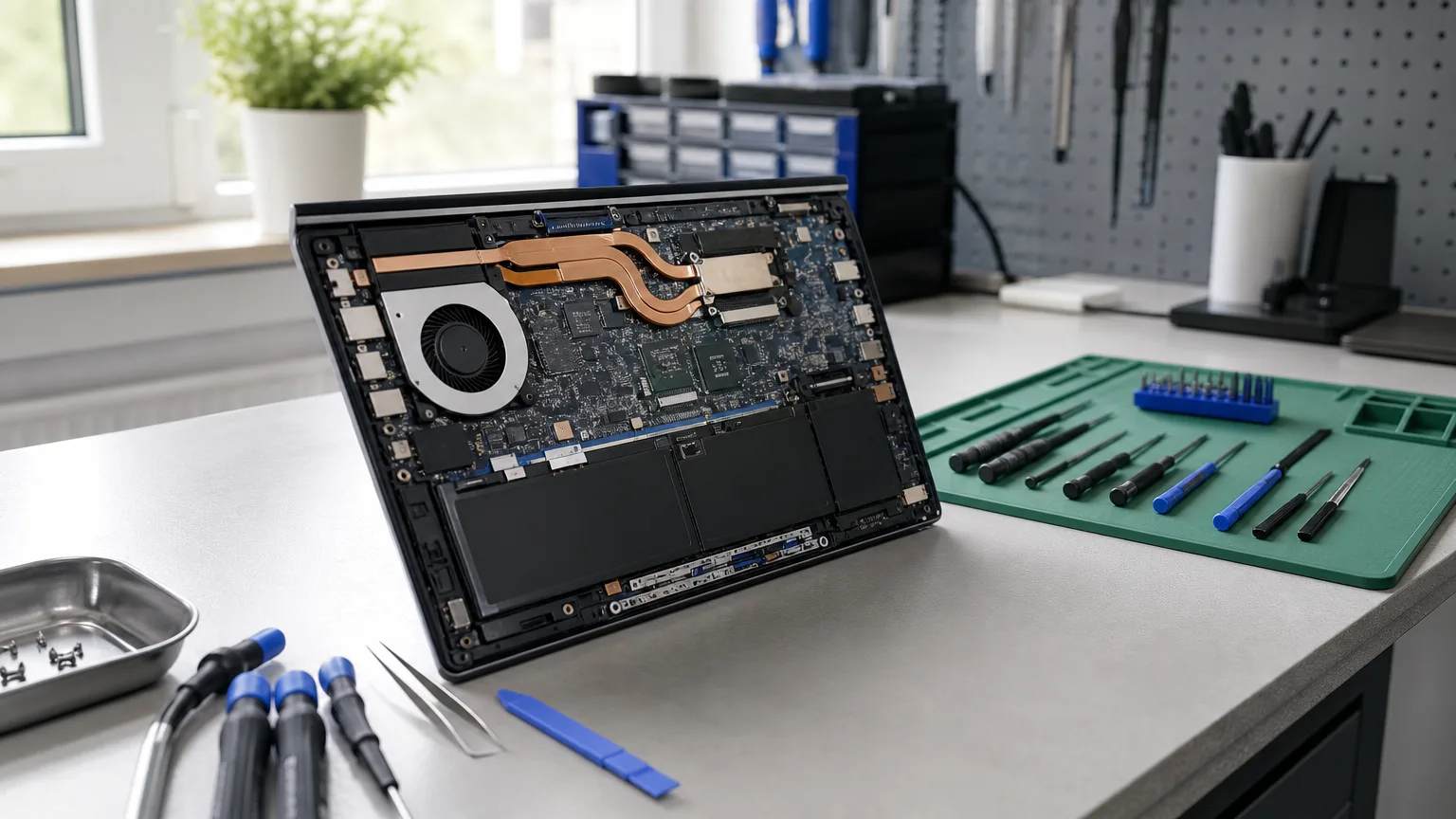
Zwischen Prozessor, Grafikchip und Kühlkörper befinden sich Materialien zur Wärmeübertragung. Sitzt der Kühlkörper nicht korrekt oder funktioniert die thermische Anbindung nicht mehr ausreichend, erreicht die Wärme den Luftstrom schlechter. Der Lüfter versucht dann, das Problem durch eine höhere Drehzahl auszugleichen.
Die Beurteilung und Instandsetzung gehört in fachkundige Hände. Bauteile, Steckverbindungen und Schrauben sind modellspezifisch, und Fehler bei der Demontage können weitere Schäden verursachen.
Welche Symptome sprechen für eine zeitnahe Diagnose?
Ein lauter Lüfter allein ist nicht immer ein Notfall. In Verbindung mit weiteren Auffälligkeiten sollte das Notebook jedoch zeitnah untersucht werden. Das gilt besonders, wenn es für Arbeit, Studium oder die Speicherung wichtiger Daten benötigt wird.
- Der Lüfter rattert, schleift oder erzeugt starke Vibrationen.
- Das Gerät wird auch bei einfachen Aufgaben sehr warm.
- Programme reagieren langsam, obwohl die Auslastung gering erscheint.
- Der Laptop schaltet sich unvermittelt aus oder startet neu.
- Die Unterseite oder Tastatur wird punktuell ungewöhnlich heiß.
- Aus den Lüftungsöffnungen ist kaum Luftstrom wahrnehmbar.
- Eine Temperaturwarnung wird angezeigt.
- Das Geräusch begann nach einem Sturz oder Flüssigkeitskontakt.
Nach einem Flüssigkeitsschaden sollte das Gerät ausgeschaltet und nicht weiter geladen werden. Zeigt der Akku Verformungen, ein aufgeblähtes Gehäuse, ungewöhnliche Hitze, Geruch oder sichtbare Beschädigungen, darf das Notebook nicht weiter benutzt oder geöffnet werden. In diesem Fall ist professionelle Hilfe erforderlich.
Was können Nutzer selbst sicher prüfen?
Ohne das Gehäuse zu öffnen, lassen sich einige Ursachen eingrenzen. Diese Checkliste ersetzt keine technische Untersuchung, liefert aber nützliche Informationen für die Fehlerbeschreibung.
Checkliste vor der Reparaturanfrage
- Arbeitsfläche prüfen: Das Notebook auf einen festen Tisch stellen und alle Lüftungsschlitze freihalten.
- System neu starten: Dadurch lassen sich festhängende Prozesse häufig ausschließen.
- Auslastung beobachten: Prüfen, ob Prozessor oder Grafikchip ohne aktive Anwendung stark beansprucht werden.
- Netz- und Akkubetrieb vergleichen: Notieren, ob das Lüfterverhalten nur mit angeschlossenem Netzteil auftritt.
- Geräusch beschreiben: Gleichmäßiges Rauschen, Pfeifen, Rattern oder Schleifen möglichst genau unterscheiden.
- Zeitpunkt festhalten: Dokumentieren, ob das Problem seit einem Update, Sturz oder Flüssigkeitskontakt besteht.
- Daten sichern: Wichtige Dateien auf ein geeignetes, getrenntes Speichermedium kopieren, sofern das Gerät stabil funktioniert.
- Belastung vermeiden: Bei Überhitzung, Abschaltungen oder mechanischen Geräuschen keine aufwendigen Programme mehr starten.
Von Lüftersteuerungsprogrammen mit extremen manuellen Einstellungen ist ohne genaue Modellkenntnis abzuraten. Eine künstlich niedrige Drehzahl kann die Kühlleistung reduzieren, während dauerhaft maximale Drehzahlen einen vorhandenen Fehler nur überdecken.
Wie läuft die fachgerechte Prüfung ab?
Bei einer Diagnose werden zunächst Geräusch, Temperaturverhalten und Systemauslastung betrachtet. Anschließend lässt sich prüfen, ob Luftwege verschmutzt sind, der Lüfter mechanisch beschädigt ist oder die Wärmeableitung nicht richtig arbeitet. Auch Sensorwerte, Firmware und die Stromversorgung können für die Beurteilung relevant sein.
Welche Maßnahme sinnvoll ist, hängt vom Modell und Befund ab. Bei einem verschmutzten Kühlsystem kann eine fachgerechte Innenreinigung genügen. Ein ratternder oder blockierter Lüfter muss möglicherweise ersetzt werden. Liegt die Ursache bei der thermischen Anbindung, ist eine gezielte Instandsetzung erforderlich. Für MacBooks finden Sie passende Informationen im Bereich Apple-Reparatur; Geräte der Surface-Reihe werden unter Microsoft-Reparatur berücksichtigt.
Reparatur oder weiterverwenden?
Die Entscheidung sollte nicht nur vom Alter des Laptops abhängen. Relevant sind der technische Gesamtzustand, die benötigte Leistung, die Verfügbarkeit passender Komponenten und mögliche Begleitschäden. Ein grundsätzlich zuverlässiges Gerät mit einem einzelnen defekten Lüfter kann weiterhin sinnvoll nutzbar sein. Häufige Abstürze, Flüssigkeitsschäden oder mehrere verschlissene Komponenten erfordern dagegen eine umfassendere Abwägung.
| Beobachtung | Sinnvoller nächster Schritt |
|---|---|
| Lüfter nur unter hoher Last hörbar | Belastung beenden und Abkühlverhalten beobachten |
| Dauerhaft laut bei geringer Auslastung | Softwarelast und Luftzufuhr prüfen, dann Diagnose erwägen |
| Rattern, Schleifen oder Vibrationen | Gerät schonen und Lüfter fachgerecht prüfen lassen |
| Überhitzung oder spontane Abschaltung | Nutzung beenden, Daten sichern und Reparatur planen |
| Aufgeblähter oder beschädigter Akku | Nicht weiter benutzen oder laden; professionelle Hilfe nutzen |
Lüfterproblem nicht dauerhaft ignorieren
Ein ständig lauter Laptop-Lüfter ist ein Warnsignal, aber noch keine eindeutige Diagnose. Softwarelast, blockierte Luftwege, ein verschlissenes Lager und eine gestörte Wärmeübertragung können sehr ähnliche Symptome verursachen. Entscheidend sind Geräuschart, Temperatur, Auslastung und das Verhalten nach Ende einer Belastung.
Wenn das Notebook rattert, stark erhitzt, Leistung verliert oder sich ausschaltet, sollte es nicht weiter beansprucht werden. Sichern Sie wichtige Daten, notieren Sie die beobachteten Symptome und lassen Sie das Kühlsystem prüfen. Sie können eine Reparatur buchen oder über den Storefinder nach einer passenden Anlaufstelle in Freiburg im Breisgau, Waldshut-Tiengen, Bad Homburg, Offenburg oder Weil am Rhein suchen.